Οδηγός χρήσης
Πώς να προσθέσετε νέο Schedule & Speaker
Βήμα προς βήμα οδηγός για την προσθήκη νέας ομιλίας στο πρόγραμμα και νέου ομιλητή στη βάση δεδομένων.
1
Πού να βρείτε το Schedule
Είσοδος στη λίστα με όλα τα στοιχεία
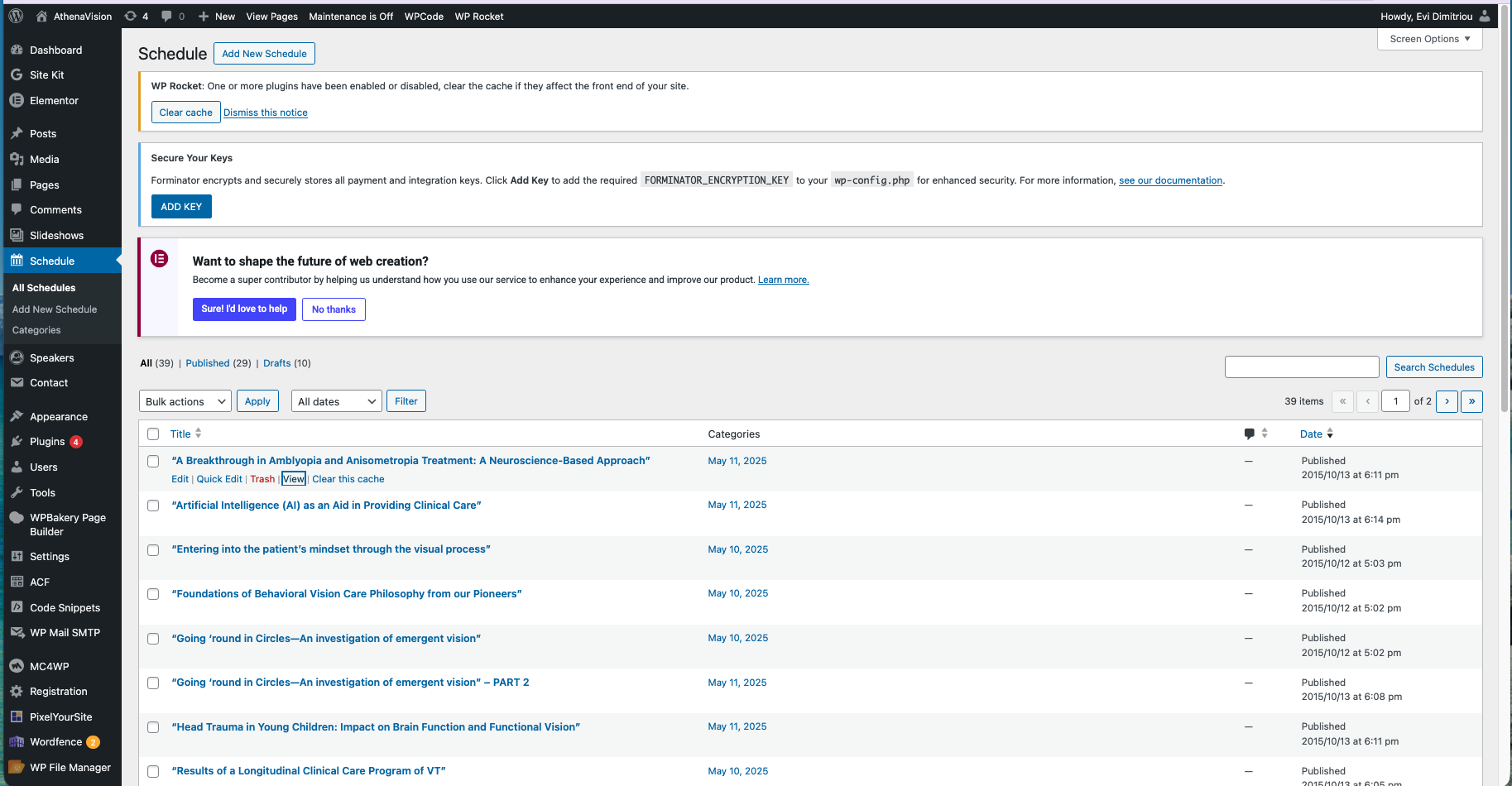
Η λίστα με όλα τα υπάρχοντα στοιχεία του Schedule
- Συνδεθείτε στο WordPress Admin (π.χ. athenavision.gr/wp-admin)
- Στο αριστερό μενού, κάντε κλικ στο Schedule
- Θα εμφανιστεί η λίστα με όλες τις υπάρχουσες ομιλίες. Εδώ μπορείτε να δείτε, να επεξεργαστείτε ή να διαγράψετε στοιχεία.
2
Προσθήκη νέου στοιχείου
Κάντε κλικ στο «Add New Schedule»
- Στη λίστα, πατήστε το κουμπί «Add New Schedule» στην πάνω αριστερή γωνία — ή στο υπομενού Schedule → Add New Schedule στο αριστερό μενού.
- Θα ανοίξει η φόρμα επεξεργασίας. Ακολουθήστε τα επόμενα βήματα για να τη συμπληρώσετε.
Σημείωση
Η φόρμα χωρίζεται σε πολλές ενότητες. Μπορείτε να κυλήσετε κάτω για να βρείτε κάθε πεδίο.
3
Τίτλος, Κείμενο & Εικόνα Ομιλητή
Τα πρώτα και πιο βασικά πεδία της φόρμας
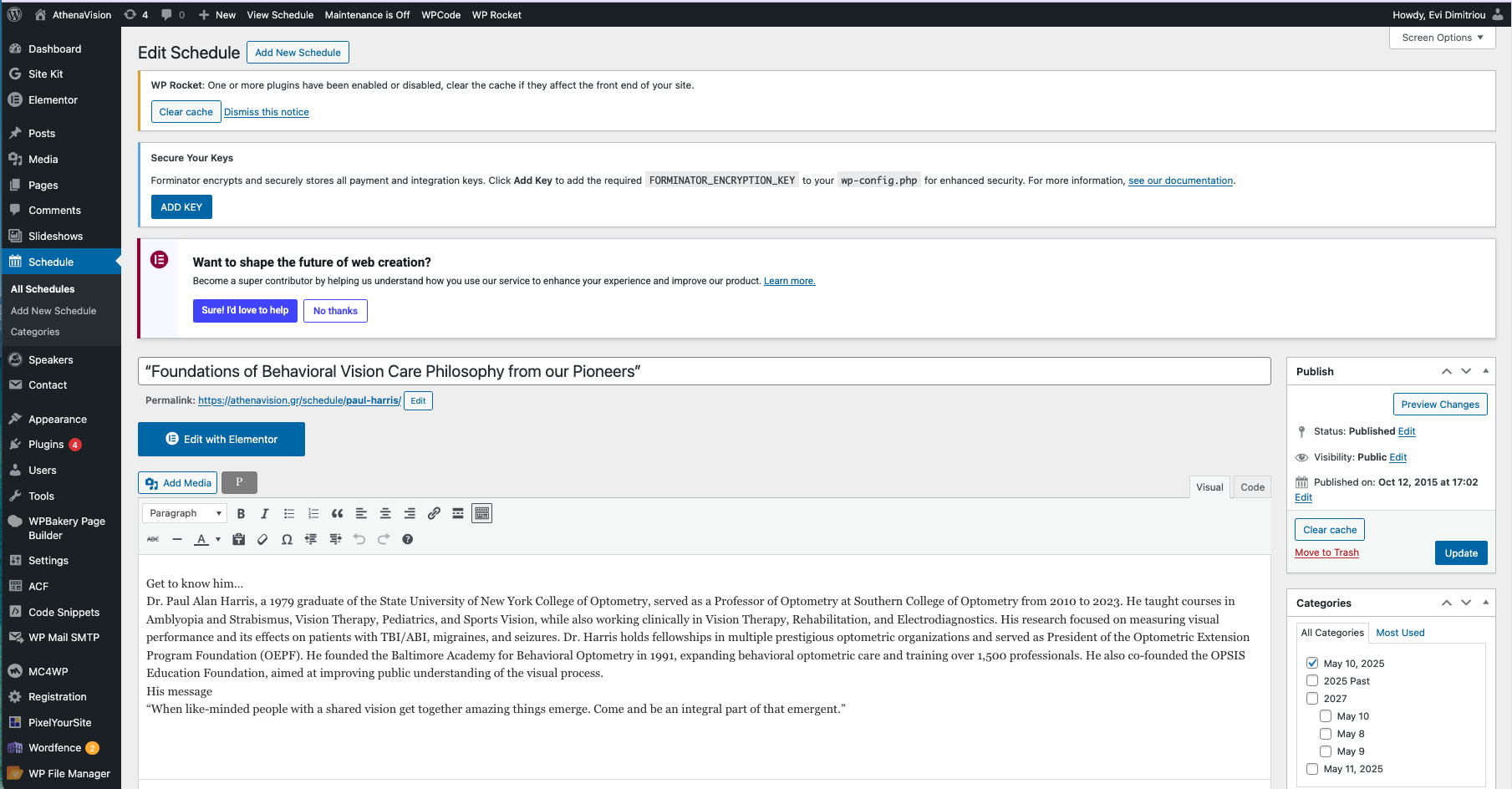
Η κύρια περιοχή επεξεργασίας — τίτλος, κείμενο βιογραφικού, εικόνα
| Πεδίο | Τι είναι | Παράδειγμα | Υποχρεωτικό; |
|---|---|---|---|
Τίτλος(πάνω πεδίο) |
Ο τίτλος της ομιλίας / παρουσίασης, όπως θα εμφανιστεί στη σελίδα | «A Breakthrough in Amblyopia...» | Υποχρεωτικό |
Κείμενο(editor) |
Το βιογραφικό σημείωμα του ομιλητή ή η περιγραφή της ομιλίας. Εμφανίζεται ως κύριο κείμενο στη σελίδα. | Το βιογραφικό «Get to know her…» που εμφανίζεται στην ιστοσελίδα | Προαιρετικό |
Featured Image(δεξί sidebar) |
Η φωτογραφία του ομιλητή που εμφανίζεται στη σελίδα. Πατήστε «Set featured image» για να ανεβάσετε φωτογραφία. | Φωτογραφία ομιλητή .jpg ή .png | Προαιρετικό |
Categories(δεξί sidebar) |
Η ημέρα / κατηγορία στην οποία ανήκει η ομιλία (π.χ. May 10, May 11 κ.λπ.) | May 10, 2025 | Υποχρεωτικό |
Σημαντικό για την εικόνα
Αν η ομιλία έχει δύο ομιλητές, βάλτε και τις δύο φωτογραφίες στο ίδιο αρχείο (side by side) πριν τις ανεβάσετε — όπως στο παράδειγμα της ιστοσελίδας.
4
Schedule Settings — Επικεφαλίδες
Πεδία για τον τίτλο και υπότιτλο που εμφανίζονται στην επικεφαλίδα
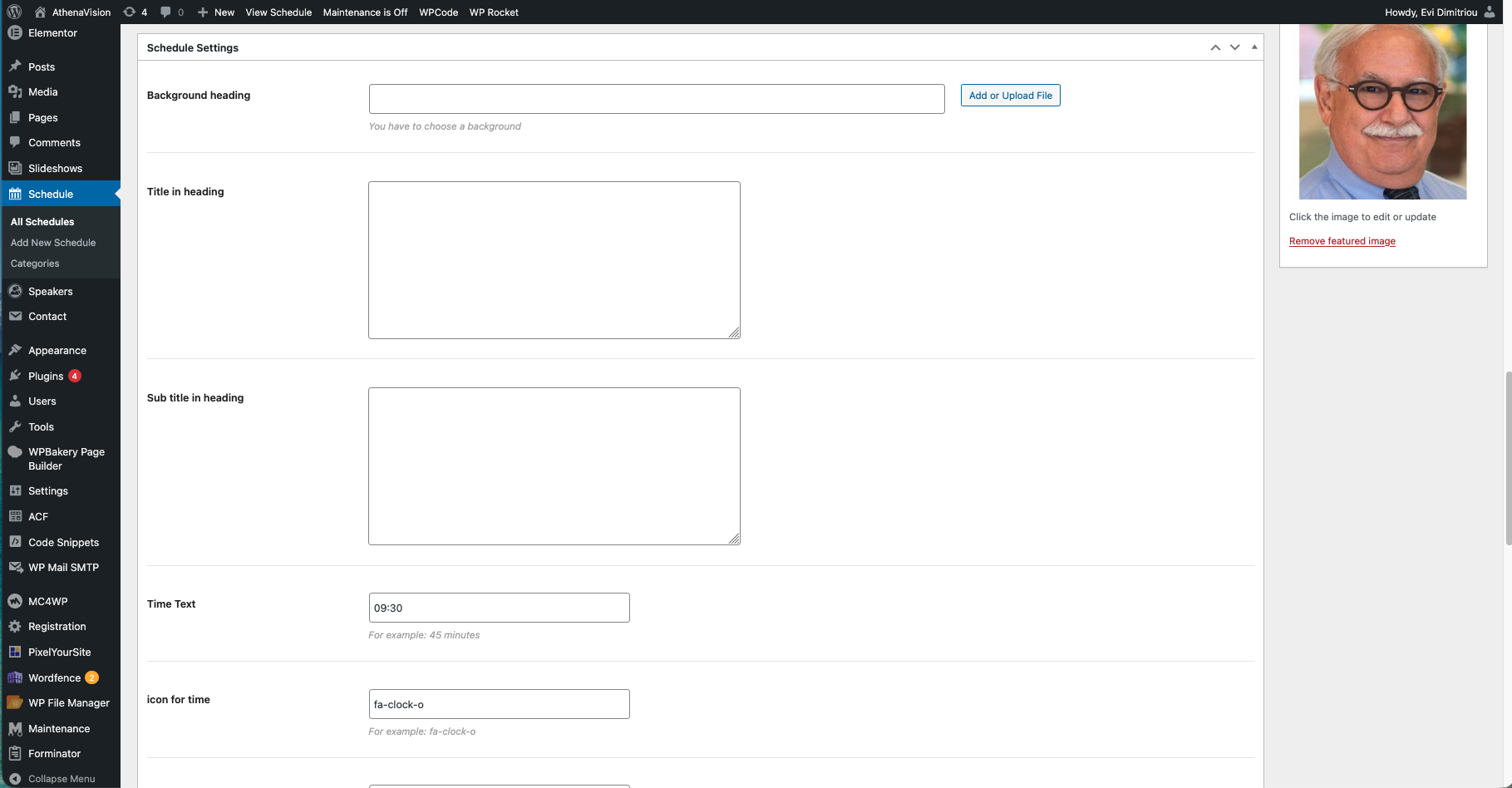
Ενότητα «Schedule Settings» — κυλήστε κάτω για να τη βρείτε
| Πεδίο | Τι είναι | Παράδειγμα | Υποχρεωτικό; |
|---|---|---|---|
Background heading |
Μεγάλος διακοσμητικός τίτλος φόντου — εμφανίζεται πίσω από τον κύριο τίτλο σε ανοιχτό χρώμα. Αν δεν το συμπληρώσετε, απλά δεν εμφανίζεται. | LECTURE | Προαιρετικό |
Title in heading |
Ο κύριος τίτλος που εμφανίζεται έντονα στην επικεφαλίδα. Συνήθως το ίδιο κείμενο με τον τίτλο της σελίδας. | «A Breakthrough in Amblyopia...» | Υποχρεωτικό |
Sub title in heading |
Μικρός υπότιτλος κάτω από τον κύριο τίτλο. Μπορεί να είναι κατηγορία ομιλίας ή άλλη πληροφορία. | Keynote Lecture | Προαιρετικό |
Time Text |
Η ώρα της ομιλίας όπως θα εμφανιστεί — π.χ. σε μορφή «12:17 pm». Αυτό το πεδίο καθορίζει τι βλέπει ο επισκέπτης. | 12:17 pm | Υποχρεωτικό |
Icon for time |
Εικονίδιο που εμφανίζεται δίπλα στην ώρα. Χρησιμοποιεί κωδικό FontAwesome. Αφήστε την προεπιλεγμένη τιμή fa clock o. | fa clock o | Προαιρετικό |
5
Στοιχεία Ομιλητή
Όνομα, τίτλος και σύνδεσμος
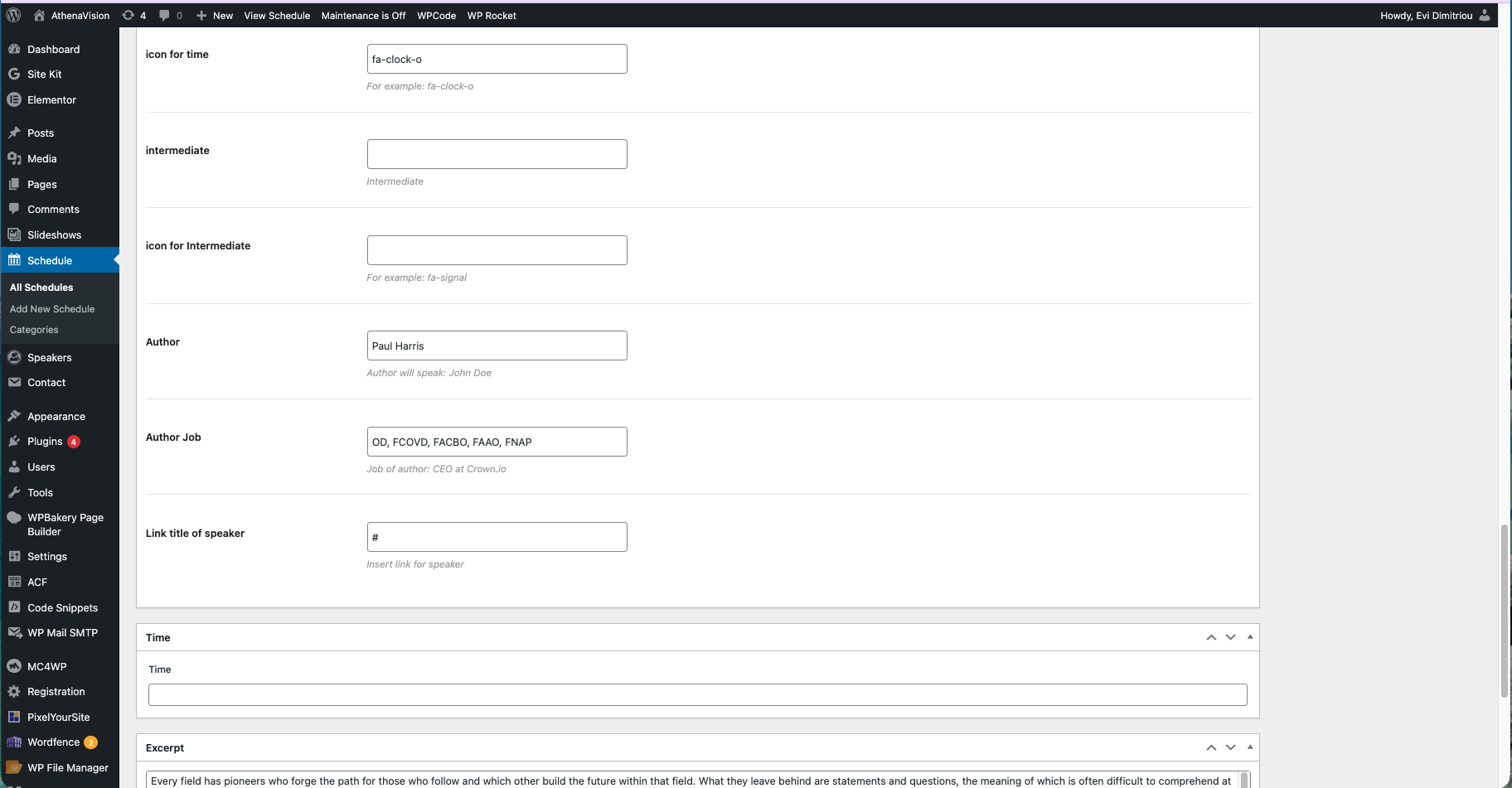
Ενότητα με τα στοιχεία του ομιλητή
| Πεδίο | Τι είναι | Παράδειγμα | Υποχρεωτικό; |
|---|---|---|---|
Intermediate |
Ενδιάμεσο κείμενο που εμφανίζεται ανάμεσα στον τίτλο και τα στοιχεία του ομιλητή. Συνήθως αφήνεται κενό. | — | Προαιρετικό |
Icon for Intermediate |
Εικονίδιο FontAwesome για το παραπάνω ενδιάμεσο κείμενο. Αφήστε κενό. | — | Προαιρετικό |
Author |
Το πλήρες όνομα του ομιλητή όπως θα εμφανιστεί στη σελίδα. | Angela Peddle | Υποχρεωτικό |
Author Job |
Οι τίτλοι / ειδικότητες του ομιλητή μετά το όνομά του (π.χ. ακαδημαϊκά γράμματα, τίτλοι). Εμφανίζεται κάτω από το όνομα. | OD, FCOVD, FACBO, FAAO, FNAP | Προαιρετικό |
Link title of speaker |
URL σύνδεσμος για τον ομιλητή — π.χ. προσωπικό site, LinkedIn. Αν δεν υπάρχει σύνδεσμος, βάλτε # (όπως είναι τώρα). | # ή https://linkedin.com/... | Προαιρετικό |
Για δύο ομιλητές
Αν η παρουσίαση έχει δύο ομιλητές, γράψτε και τα δύο ονόματα στο πεδίο Author χωρισμένα με κόμμα ή & (π.χ. «Angela Peddle & Pilar Vergara»).
6
Ώρα & Περίληψη
Τελευταία πεδία πριν τη δημοσίευση
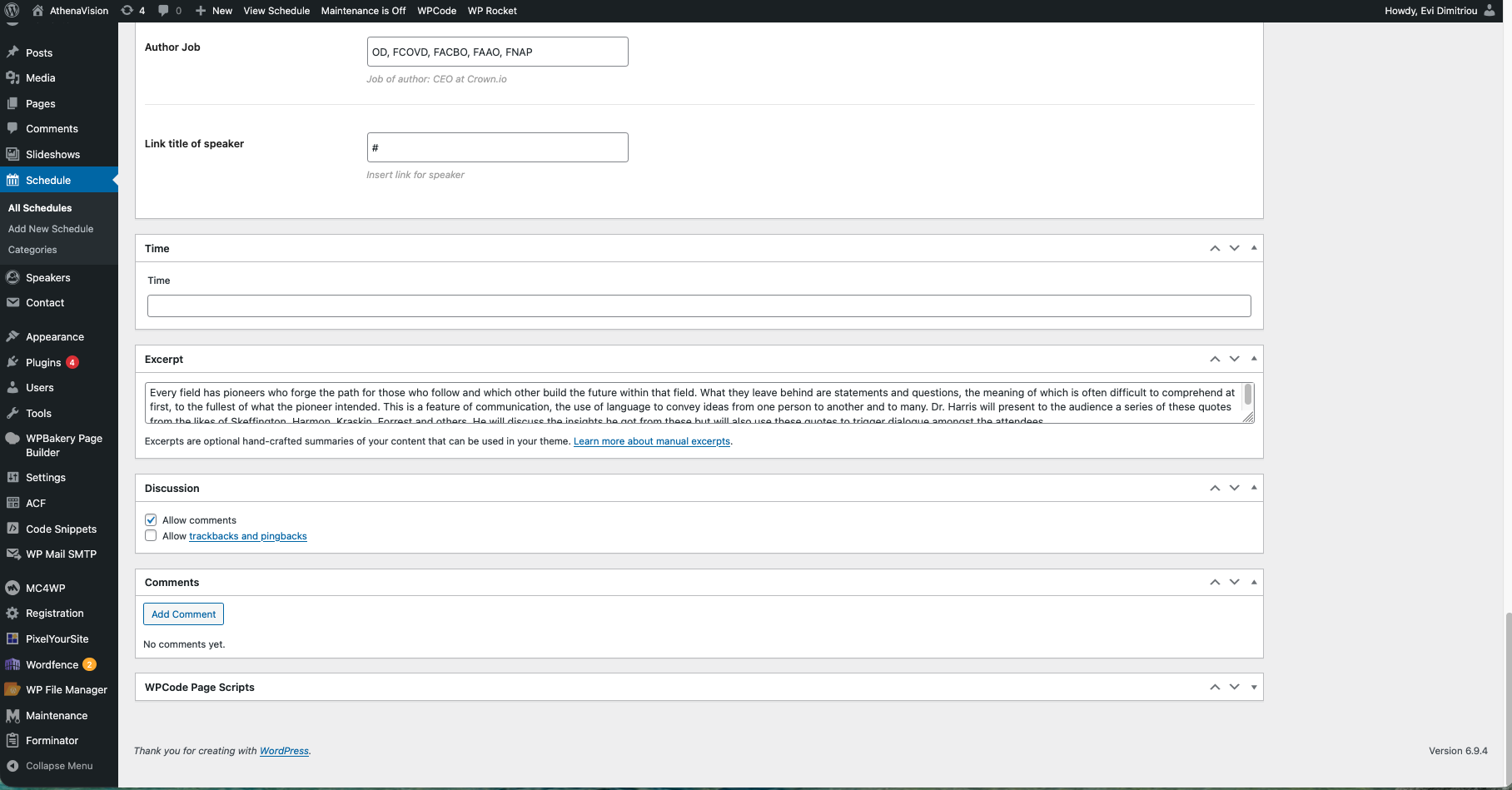
Ενότητες Time και Excerpt — στο κάτω μέρος της φόρμας
| Πεδίο | Τι είναι | Παράδειγμα | Υποχρεωτικό; |
|---|---|---|---|
Time(ενότητα Time) |
Ένα δεύτερο πεδίο ώρας — χρησιμοποιείται για ταξινόμηση ή εσωτερική χρήση. Βάλτε την ίδια ώρα με το Time Text παραπάνω. | 12:17 pm | Προαιρετικό |
Excerpt(Περίληψη) |
Σύντομη περίληψη της ομιλίας — εμφανίζεται σε λίστες ή preview cards. Μπορεί να είναι το πρώτο μέρος του βιογραφικού ή μια περιγραφή της ομιλίας. | «Every field has pioneers who forge the path...» | Προαιρετικό |
Discussion |
Επιτρέπει σχόλια επισκεπτών στη σελίδα. Για συνέδριο, αφήστε αποεπιλεγμένο — δεν χρειάζονται σχόλια. | ☐ Allow comments | Προαιρετικό |
7
Δημοσίευση
Αποθήκευση και δημοσίευση του νέου στοιχείου
- Αφού συμπληρώσετε όλα τα πεδία, μεταβείτε στο Publish box στο πάνω δεξί μέρος της σελίδας.
- Πατήστε «Publish» για να δημοσιεύσετε αμέσως — ή «Save Draft» αν θέλετε να το αποθηκεύσετε προσωρινά χωρίς να εμφανιστεί.
- Πατήστε «View Schedule» (ή «Preview») για να δείτε πώς εμφανίζεται στην ιστοσελίδα.
Αν χρησιμοποιείτε cache (WP Rocket)
Μετά τη δημοσίευση, κάντε κλικ στο WP Rocket → Clear Cache ώστε οι αλλαγές να εμφανιστούν αμέσως στους επισκέπτες.
Αποτέλεσμα στην ιστοσελίδα
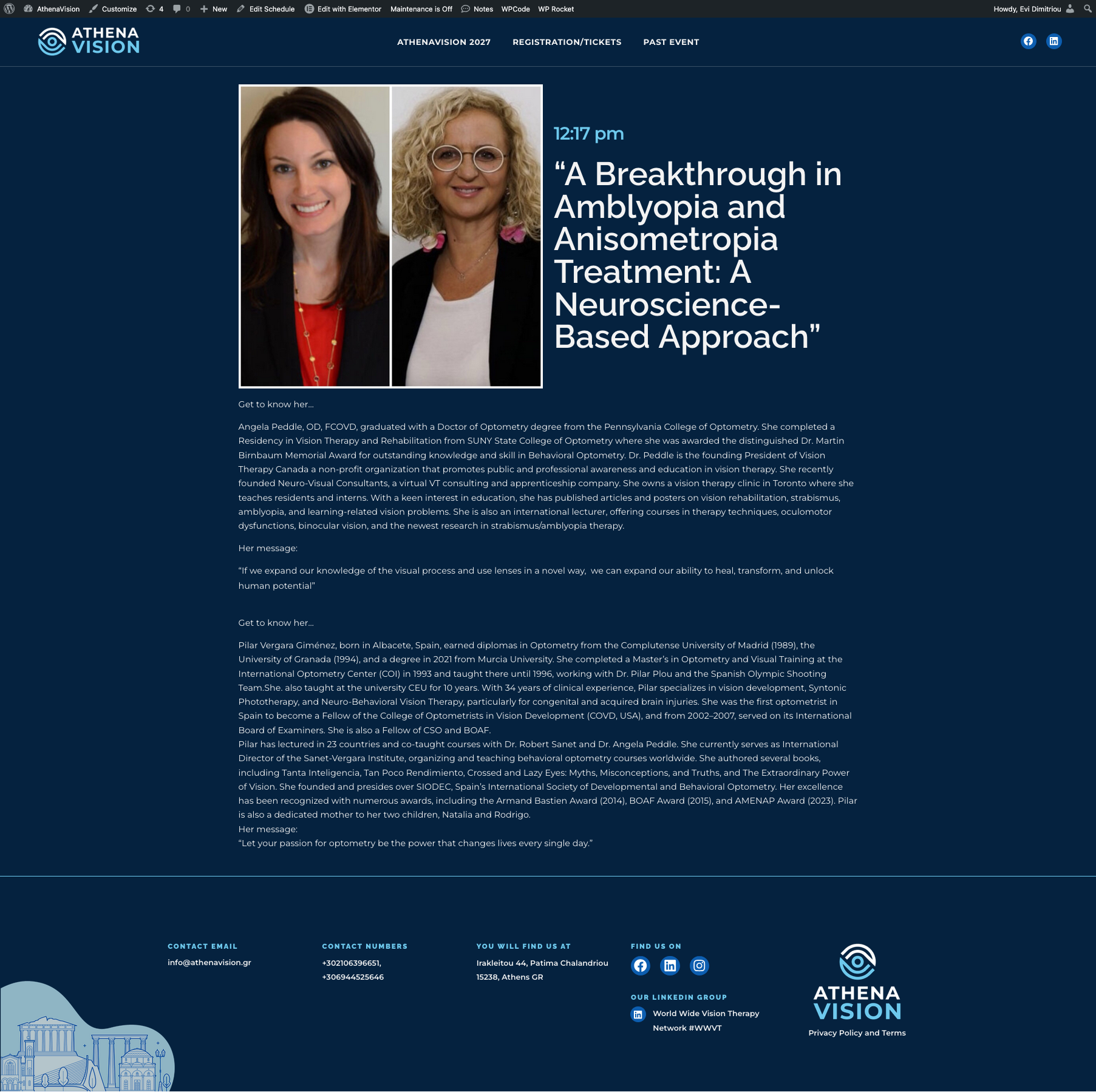
Έτσι εμφανίζεται η ομιλία στην ιστοσελίδα μετά τη δημοσίευση
✓
Σύνοψη — Ποια πεδία είναι υποχρεωτικά;
Γρήγορη αναφορά για κάθε νέα καταχώρηση
🔴 Υποχρεωτικά
- Τίτλος σελίδας (ομιλίας)
- Title in heading
- Time Text (π.χ. 12:17 pm)
- Author (όνομα ομιλητή)
- Category (ημέρα συνεδρίου)
🟢 Προαιρετικά
- Κείμενο βιογραφικού
- Featured Image (φωτογραφία)
- Background heading
- Sub title in heading
- Author Job (τίτλοι/ειδικότητες)
- Link title of speaker
- Excerpt (περίληψη)
- Time (ενότητα Time)
- Icon for time
- Discussion / Comments
Συνοπτική ροή εργασίας
Schedule → Add New Schedule → Τίτλος → Title in heading → Time Text → Author → Category → Publish
Ενότητα 2
Πώς να προσθέσετε νέο Speaker
Οδηγός για την καταχώρηση νέου ομιλητή — εικόνα, βιογραφικό και ειδικότητα.
1
Πού να βρείτε τους Speakers
Είσοδος στη λίστα με όλους τους ομιλητές
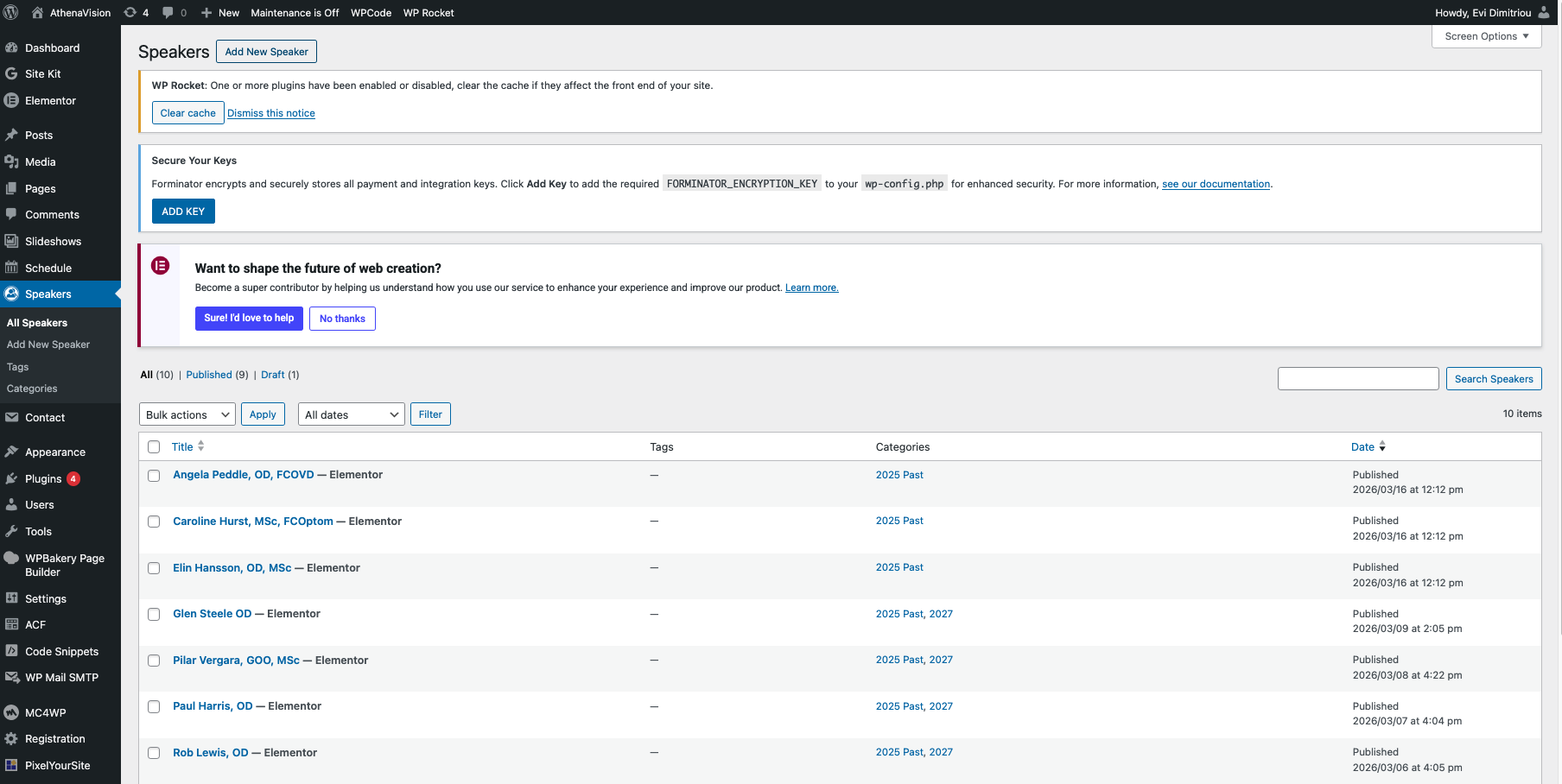
Η λίστα με όλους τους καταχωρημένους ομιλητές
- Στο αριστερό μενού του WordPress Admin, κάντε κλικ στο Speakers
- Θα εμφανιστεί η λίστα με όλους τους υπάρχοντες ομιλητές. Κάθε εγγραφή αντιστοιχεί σε έναν ομιλητή.
- Για να επεξεργαστείτε υπάρχοντα ομιλητή, κάντε κλικ στο όνομά του.
2
Προσθήκη νέου ομιλητή
Κάντε κλικ στο «Add New Speaker»
- Πατήστε το κουμπί «Add New Speaker» στην πάνω αριστερή γωνία της λίστας.
- Θα ανοίξει ο επεξεργαστής WordPress (Gutenberg). Η κύρια περιοχή περιεχομένου χρησιμοποιεί Elementor — αλλά τα βασικά πεδία (τίτλος, εικόνα, ειδικότητα) βρίσκονται στο δεξί sidebar και κάτω από τον editor.
Σχέση Speaker με Schedule
Κάθε ομιλητής που προστίθεται στο Schedule πρέπει να έχει καταχωρηθεί πρώτα ως Speaker — ή τουλάχιστον να έχει εισαχθεί το όνομά του χειροκίνητα στο πεδίο Author του Schedule.
3
Συμπλήρωση πεδίων Speaker
Ποιο πεδίο κάνει τι
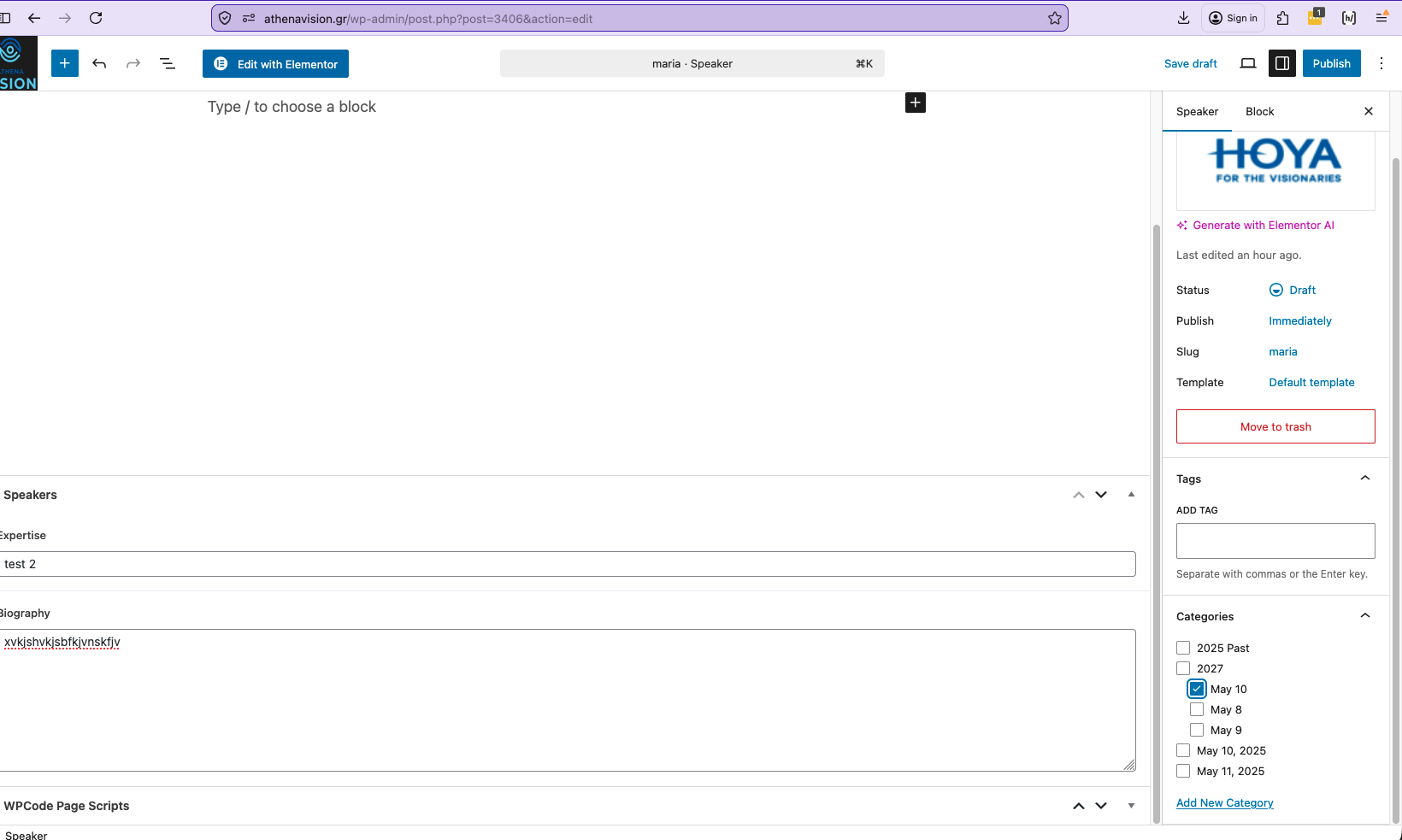
Κάτω αριστερά: πεδία Expertise & Biography — Δεξί sidebar: Categories (ημέρα ομιλίας)
| Πεδίο | Τι είναι | Παράδειγμα | Υποχρεωτικό; |
|---|---|---|---|
Τίτλος(πάνω πεδίο) |
Το πλήρες όνομα του ομιλητή μαζί με τους ακαδημαϊκούς τίτλους του, χωρισμένους με κόμμα. Αυτό εμφανίζεται ως heading στη σελίδα. | Angela Peddle, OD, FCOVD | Υποχρεωτικό |
Περιεχόμενο(Edit with Elementor) |
Το βιογραφικό κείμενο του ομιλητή. Πατήστε «Edit with Elementor» για να επεξεργαστείτε το κείμενο οπτικά. | Πλήρες βιογραφικό σημείωμα | Προαιρετικό |
Featured Image(δεξί sidebar) |
Η φωτογραφία του ομιλητή. Φαίνεται στο δεξί panel μετά τα στοιχεία δημοσίευσης. Πατήστε πάνω στην εικόνα ή στο «Set featured image» για να ανεβάσετε νέα φωτογραφία. | Φωτογραφία .jpg ή .png | Υποχρεωτικό |
Slug(δεξί sidebar) |
Το URL της σελίδας του ομιλητή — δημιουργείται αυτόματα από τον τίτλο. Μπορείτε να το αφήσετε ως έχει. | angela-peddle-od-fcovd | Προαιρετικό |
Expertise(ενότητα Speakers) |
Η βασική ειδικότητα ή τομέας εξειδίκευσης του ομιλητή. Κυλήστε κάτω στην ενότητα «Speakers» για να το βρείτε. | Doctor of Optometry degree, Pennsylvania College of Optometry | Προαιρετικό |
Biography(ενότητα Speakers) |
Το βιογραφικό κείμενο του ομιλητή σε απλό κείμενο — βρίσκεται αμέσως κάτω από το Expertise. Εναλλακτική του Elementor editor για γρήγορη καταχώρηση χωρίς οπτική επεξεργασία. | Dr. X graduated from… specializes in… | Προαιρετικό |
Categories(δεξί sidebar) |
Καθορίζει ποια ημέρα του συνεδρίου μιλά ο ομιλητής. Επιλέξτε την αντίστοιχη ημέρα (π.χ. May 10). Μπορείτε να επιλέξετε και περισσότερες αν μιλά σε δύο ημέρες. Αν η ημέρα δεν υπάρχει στη λίστα, πατήστε «Add New Category». | ☑ May 10 | Υποχρεωτικό |
Tags(δεξί sidebar) |
Ετικέτες για κατηγοριοποίηση. Αφήστε κενό αν δεν χρησιμοποιείτε ετικέτες. | optometry, pediatric | Προαιρετικό |
Ροή εργασίας Speaker
Τίτλος (όνομα + τίτλοι) → Featured Image → Category (ημέρα) → Expertise → Biography → Publish
WP Rocket Cache
Μετά τη δημοσίευση νέου Speaker, κάντε Clear Cache από το WP Rocket για να εμφανιστεί αμέσως.
🔴 Υποχρεωτικά
- Τίτλος (όνομα + τίτλοι)
- Featured Image (φωτογραφία)
- Categories (ημέρα ομιλίας)
- Expertise (ειδικότητα)
- Biography (βιογραφικό κείμενο)
🟢 Προαιρετικά
- Tags
- Slug